
こんにちは、めいしんです(o^―^o)ニコ
PC購入検討な方、乗り換え検討中な方はぜひ読んでいってね!購入前に下調べしておきたいよ。という方や、surfaceに興味はあるけれども・・実際の使用感どうなんだろう?とお悩みの方へ向けて発信していきます。
私自身の生活状況やライフスタイルも交えてお話していきますね★少しでも参考になれば嬉しいです!
まずは、私がSurfaceを使い始めたきっかけからお話しますね。
最初に、Surfaceを選んだ理由からお話します。
今回、購入を検討したきっかけは?
前PCはメーカー同じくsurfaceタブレットPC【Surface go(第1世代)】10インチを使用していました。
こちらのタブレットPCにはとてもお世話になったのです!
使うきっかけをくれたのは夫でした。夫が個人で使用する為に購入したタブレットでしたがある日、私の誕生日に別売りのキーボードを+追加購入し、プレゼントしてくれたのです!
使用用途としては、まずは個人の趣味・娯楽にて動画やドラマ、サブスクにて映画など料理を作る際のレシピ確認などで使用していました。タブレットとしても利用できるのがメリットでした!
どうしても外出したくない・できないときにはタブレットでネットスーパーを利用したりと活躍してくれました。休日に横になってゴロゴロしたいときにはキーボードを外しタブレットのみでスクロール操作をしたりとなかなか有能でした◎
ストーリー①パート事務×在宅勤務
緊急事態宣言が出ていたころ、在宅勤務になり会社のポンコツパソコンとこのタブレットPCを併用し、乗り切りました!会社の重たい共有のスプレッドシートは断然にサーフェスのPCが活躍してくれました。パート事務だった私に在宅でのお仕事を後押ししてくれたのです。

自宅にPCを2台横並びにて仕事する風景は出来る女のようでした←
在宅勤務といってもズームにて常に仕事している様子を監視されていたのでさぼったりはしていません(笑)あの頃の勤務体系が懐かしい・・常時仕事内容も分刻みで日報に記録していたのです!
次に、ブログを始めた頃の話です。
ストーリー②趣味のブログを収益化にする第一歩
趣味でブログを時々更新していたのですが、収益化に興味をもち、朝活しつつブロ活していました。延長線上でこのHPも立ち上げてwordpress運用という形で踏み出しました。高頻度なブログ更新はなかなかできず、本業が忙しくなり中断してしまった時期もありますが、再始動も視野に入れている段階です。
さらに、サービス業に戻った時にはこんな使い方もしていました。
ストーリー③飲食店×シフト作成(WS)・MTG資料作成
勤務形態をサービス業に戻したころ、従業員のシフト作成を担う機会があり、勤務時間で終わらない仕事をこっそりとお持ち帰りし、時間外にてこのタブレットPCで作成していました。
社用スマホの支給があったもののPCの支給がなかったので、PCでの作業はこれでもかというほどお世話になりました。

勤務時間内の通常業務の合間で食材や消耗品の発注業務やMTGの会議資料作成など勤務内でできるわけもなく、お持ち帰り(´;ω;`)お店繁盛しすぎて通常オペレーションから抜け出せないサイクル・・。シフトと睨めっこな日々でした。PC様感謝しかありません。身体が疲労しないロボットだったらなと本気で思った時期でした。
一方で、前のPCにはいくつか不満も出てきました。
気になった方はこちらから⇒Surface Laptop 15インチ【https://amzn.to/4agdcdm】
購入きっかけは何? ★自己投資×スキルアップをするため
情報収集や資格、資料作りのスキルUP、画像・動画編集の知識、自分自身が興味をもったものにすぐにチャレンジできる環境を整える、成長チャンスを逃さないため。自分自身の学びの成長を止めないため。新しい相棒を手元に置くことにしました。
その他・購入理由
- PCの動きが鈍い、容量が圧迫し始めた
- 有能なサクサクPCが手元に欲しい
- Windows10もサポートが終了しアップデート不可なため
- 画面が大きく作業がしやすいPCが欲しい
- プライベートな時間を有効活用するため
- AI機能搭載で学習アシスト機能あり
- 話し相手・相談相手になってもらうため
- 30代を豊かに過ごす心強い相棒(めいしんは30代の主婦)
- SNSマーケティングやマネジメントのインプットの場
- Googleスマホ利用なので連携しやすいサーフェス一択
- 使いなれている基本操作も魅力的でした
ひとりひとりの使用用途があると思いますので、一度書き出してみてはいかがでしょうか。今回購入PC、15インチはノートパソコンでは大きめサイズです。頻繁に持ち運びをしたい方、カフェでの作業を検討している方には不向きな大きさです。固定の場所(自宅や職場)での使用であればおススメなPCです◎
もし、頻繫な持ち運びを想定しているのであれば、13インチ・13.8インチの商品も検討してみては?
開封の儀
そして、ついに新しいSurfaceが到着しました!!!
開封の儀!緊張感とともにお届けしますね!
梱包状態は・・?
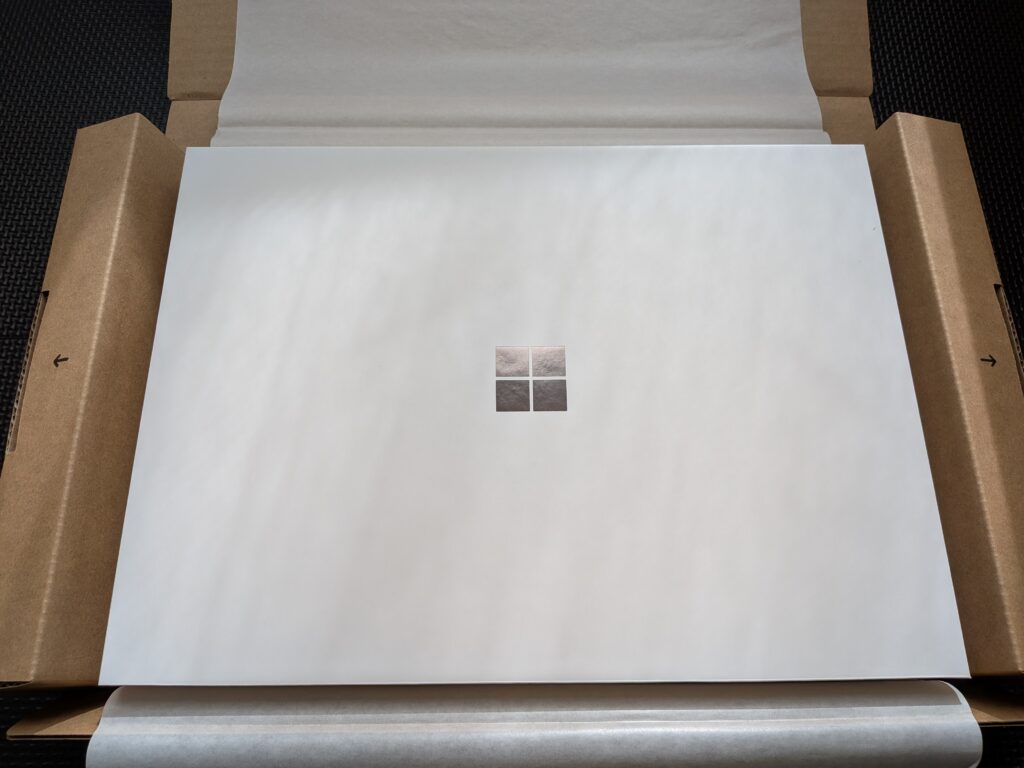
・梱包状態は良好◎一番外箱、段ボールを開封するとさらに段ボールで梱包され、2重段ボールとなっていました。開けると、やっと本体の外箱に出会います!!息を飲みつつ開けると・・・
待ってました!相棒!これからよろしくね💻✨
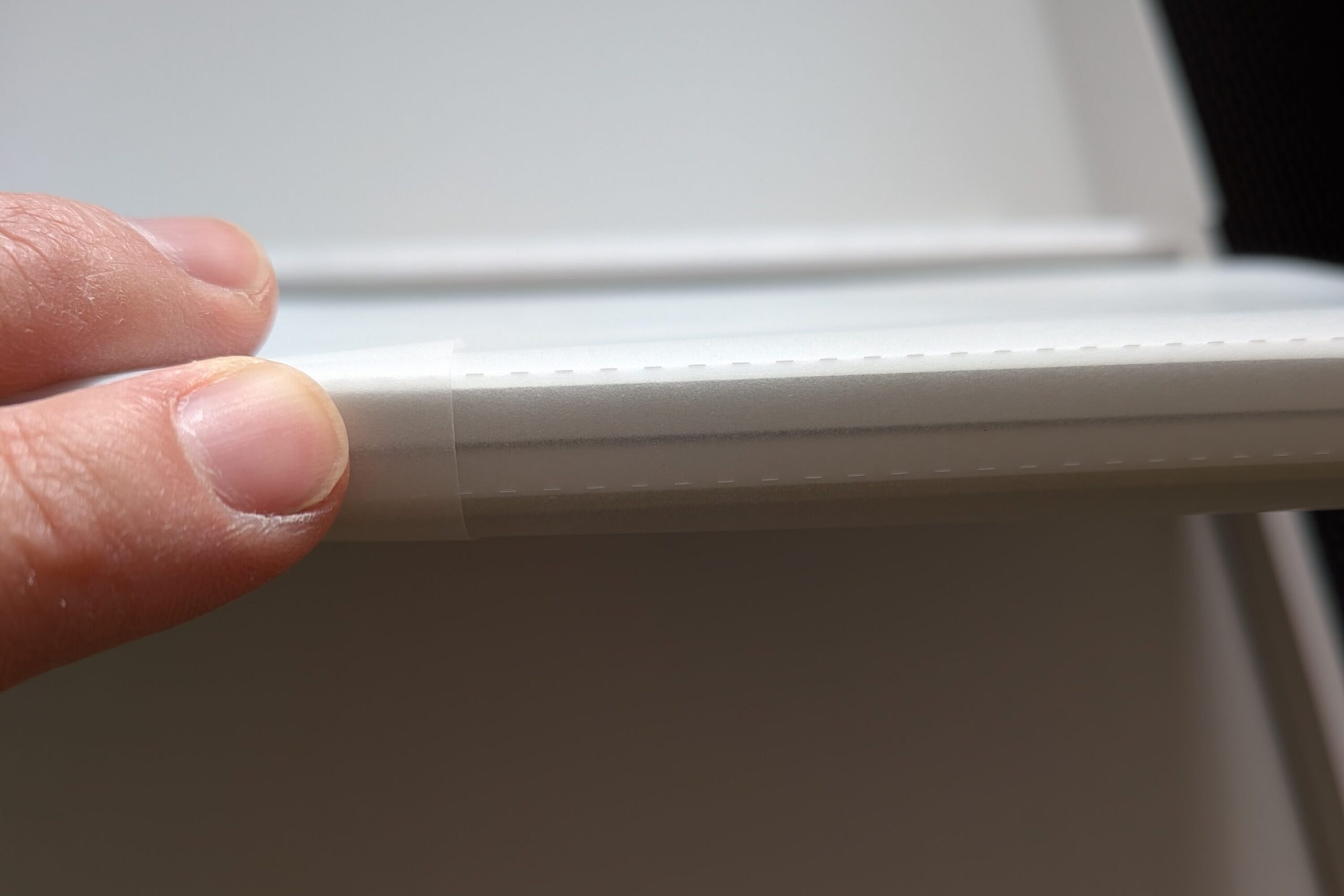
PCが閉じている状態でのこの薄さ!指1本分より薄くスリムなデザインとなっております
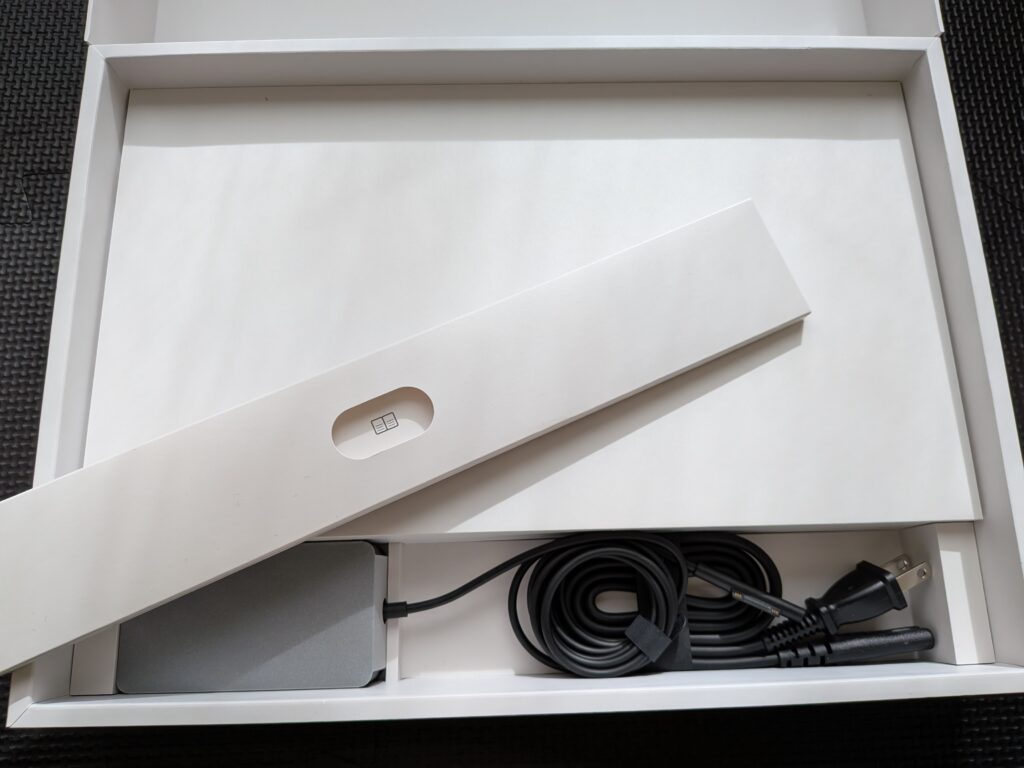
本体を取り出すと、アダプタと説明書が現れます!
見てこの幅広なキーボードと広いパームレスト(手を置くスペース)
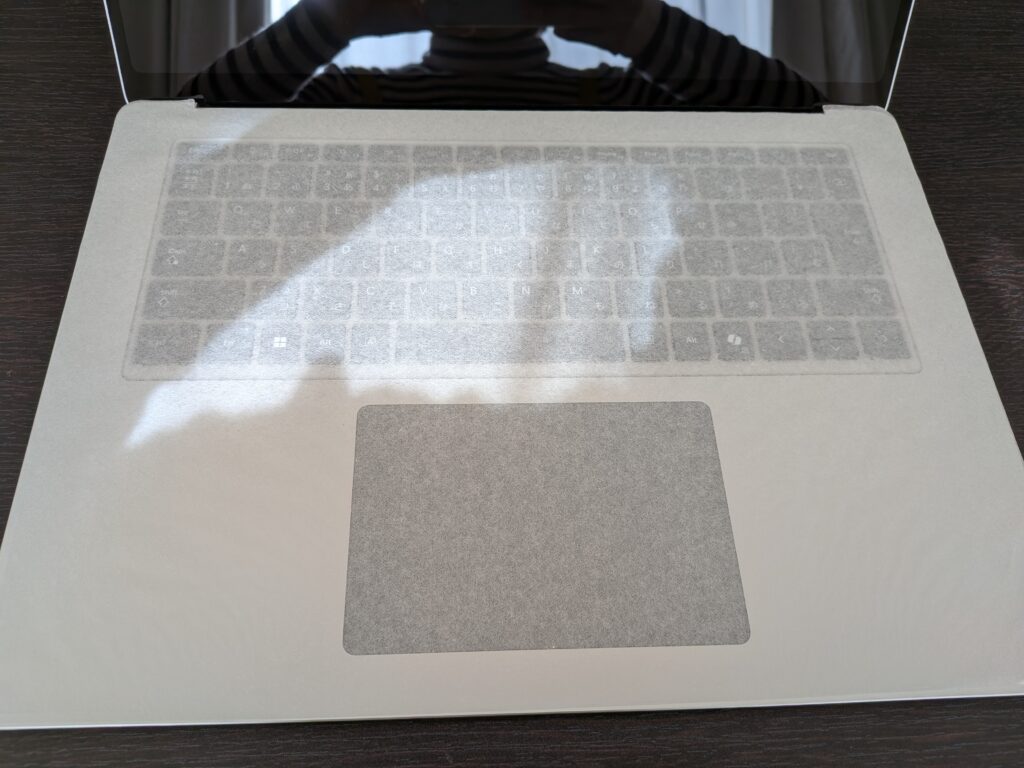
以上で開封の儀を終了いたします(`・ω・´)ゞキリッ
続いては・・初期設定についてお話していきますね!
初期設定はどうしたの?
その後、初期設定はChatGPTにアシストしてもらいながら進めました。
スマートフォンアプリ『ChatGPT』(チャッピー)を利用し、アシストしてもらいつつ、初期設定を終えました!購入相談にも乗ってもらっていたので、相棒として大活躍でした。分からないことや不安な判断も尋ねて、解決!なんていってもすごいのが、初期設定の画面切り替わるたびに次はこの画面出てくるよ!や次の画面出たら教えてね。などサポート感が手厚い!
『この機能はひとまずオフ設定で大丈夫です。』『後で変更可能だから必要なときにオンにしよう。』など教えてくれます。急ぎの設定ではないものもスキップで大丈夫です。と指示くれます。すごく安心して初期設定を済ませることが出来ました。
不安な方はアシストしてもらいつつ、最終は自己判断で設定するのがおススメ。
これから『Surface Laptop』をどう使うのか?
AI機能搭載のノートパソコンで【Copilot】という機能を活用
キーボードにはワンクリックで【Copilot】を呼び起こす【Copilotキー】がついているのです。
→こちらは画像生成はもちろん、エクセルやワードの資料作りの際にアシストしてもらう(画像共有ができるのでかなり便利な機能となります)
画面分割表示を活用し、大幅な作業効率UP
15インチで画面も大きいので画面上で分割表示し、作業を効率化することができます。(メインタブ:サブタブ/7:3)これは、作業しているときにその他の調べものや、必要なメモを取るのに便利です。作業効率が大きく向上するので時間の効率化に繋がります◎
実際の分割イメージはこんな感じ☟(タブの横幅は作業内容によってお好みで調節可能◎)自分好みの幅や画面表示をカスタマイズしてみてはいかがでしょうか。
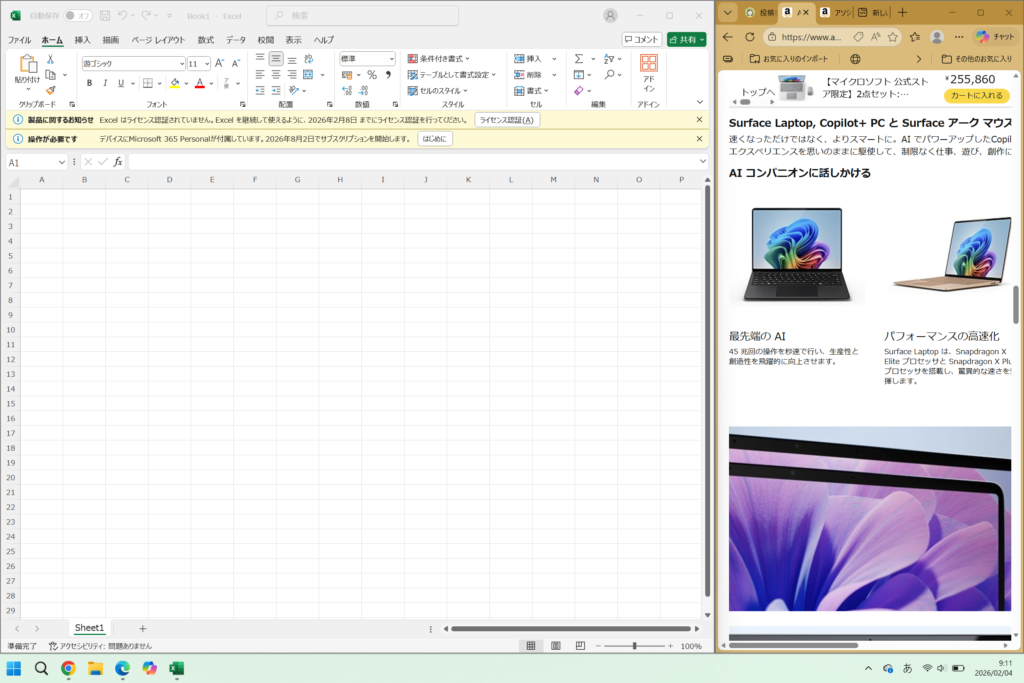
この画面分割機能活用でなんと、生産性が平均42%向上すると言われています!使わないともったない機能です。それもこの15インチの画面の大きさならではのメリットとも言えますね。
では、次、どんどんいきましょ~!
快適なタイピングは記事作成にはストレスフリー
★ブログ記事作成や資料作成で活用する
Surface Laptopのキーボードは、
- 打鍵感(クリック感)の質が高く、安定感のある打ち心地があり、指が疲れにくい
- フルサイズキーボードでキー同士の間隔が十分に確保されている
- しっかりとしたアルミニウムボディなため、強めのタイピングであっても安定性がある
実際に今、記事を作成しているのですが、以前のsurface goと比べてこちらのPCでは快適でキーボードがたわむことも一切ありません。キーボードの打鍵感も感じられ心地よさを感じています!
なにより15インチなので画面を縦幅もあり、スクロールが最小限でかなりのメリットを感じています。長時間のキーボード使用でも指の疲労感はあまり感じられません◎
結果として、作業効率は大きく向上しました。
★まとめ
いかがでしたか?最後まで一読していただきありがとうございます。少しでも購入検討・参考になれば嬉しいです!今後もお役に立てる記事を更新していきますのでどうぞよろしくお願いします(^^)/(※あくまでも個人の感想でございますので、下調べなど入念にした上でご自身の使用用途に合うPCを見つけになると良いと思います◎)
皆さんも未来の快適PCライフをお過ごしくださいませ。
気になった方はこちらから⇒Surface Laptop 15インチ【https://amzn.to/4agdcdm】
(筆者:めいしん https://meixing1219.com/ )


コメント